การยืนยันตัวตนด้วย Microsoft Authenticator
1. ข้อแนะนำการใช้งานครั้งแรก
ควรใช้อุปกรณ์ 2 เครื่องในการดำเนินการจะง่ายกว่ามาก ๆ ครับ ดังนี้
1. เครื่องที่ 1 ใช้ดาวน์โหลดแอป Microsoft Authenticator (ต้องเป็นมือถือหรือไอแพดหลักที่ใช้ส่วนตัวเท่านั้น)
2.เครื่องที่ 2 ใช้คอมพิวเตอร์ใดก็ได้ iPad หรือ Tablet อื่น ๆ ก็ได้
เมื่ออุปกรณ์พร้อมแล้ว ทำได้ง่าย ๆ ดูตัวอย่างจากวิดิโอนี้นะครับ
2. ใช้งานครั้งต่อไปหลังจากตั้งค่า MS Authenticator เสร็จแล้ว
2.1 เข้าระบบ https://sis.psu.ac.th
2.2 กดที่ปุ่ม Login whit PSU Passport

2.3 กรอกอีเมลนักศึกษา แล้วกดปุ่ม Next
e.g. รหัสนักศึกษา@psu.ac.th
(ถ้าน้อง ๆ ยังไม่รู้จักอีเมลนักศึกษากดที่นี่นะครับ)

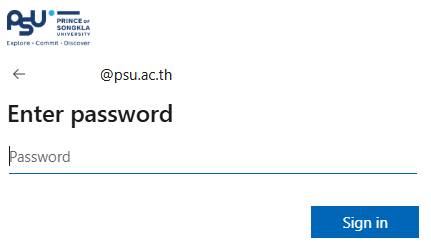
2.4 กรอกรหัสผ่าน (รหัสเดียวกันกับ PSU Passport)
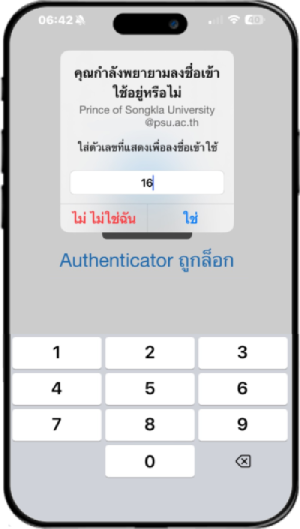
2.5 นำเลข 2 ตัวที่ได้จากระบบ SIS ไปใส่ในแอป MS Authenticator (เลขนี้เป็นเลขสุ่มจากระบบ เข้าใช้งานระบบแต่ละครั้งเลขจะไม่เหมือนกัน)

2.6 ในเว็บไซต์ SIS กดปุ่ม "Yes"
